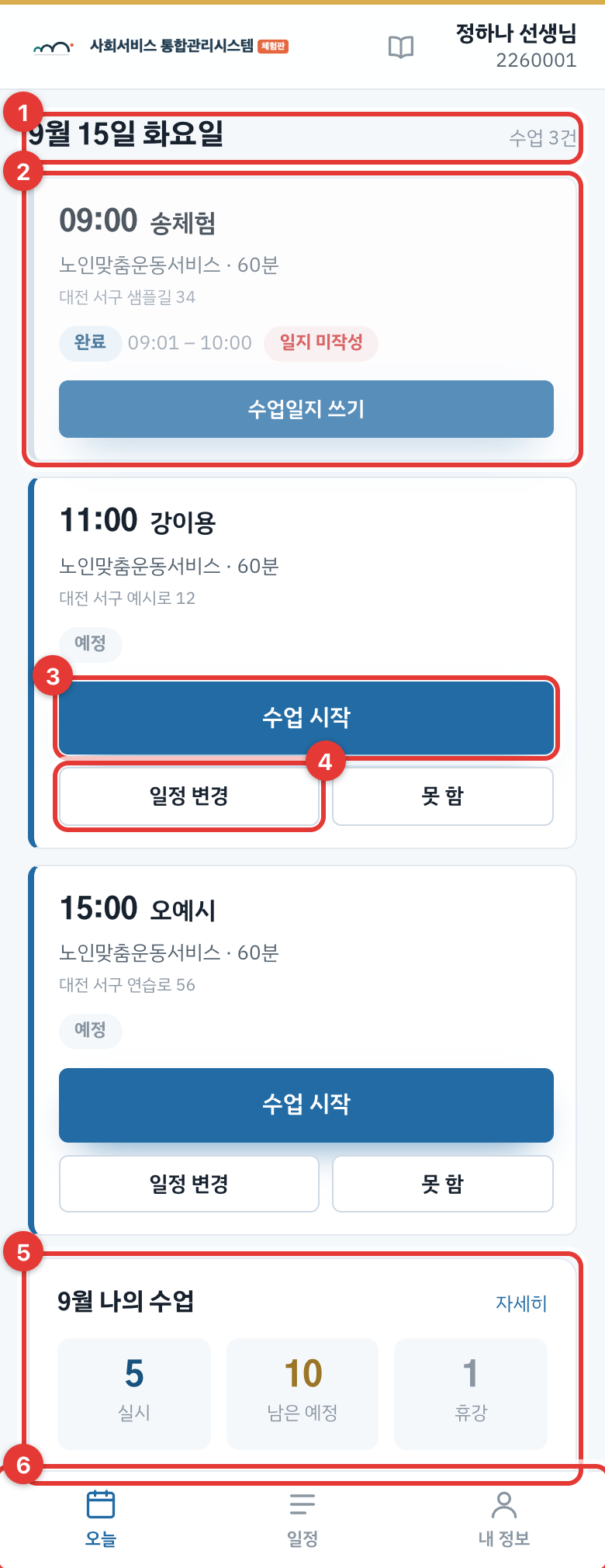
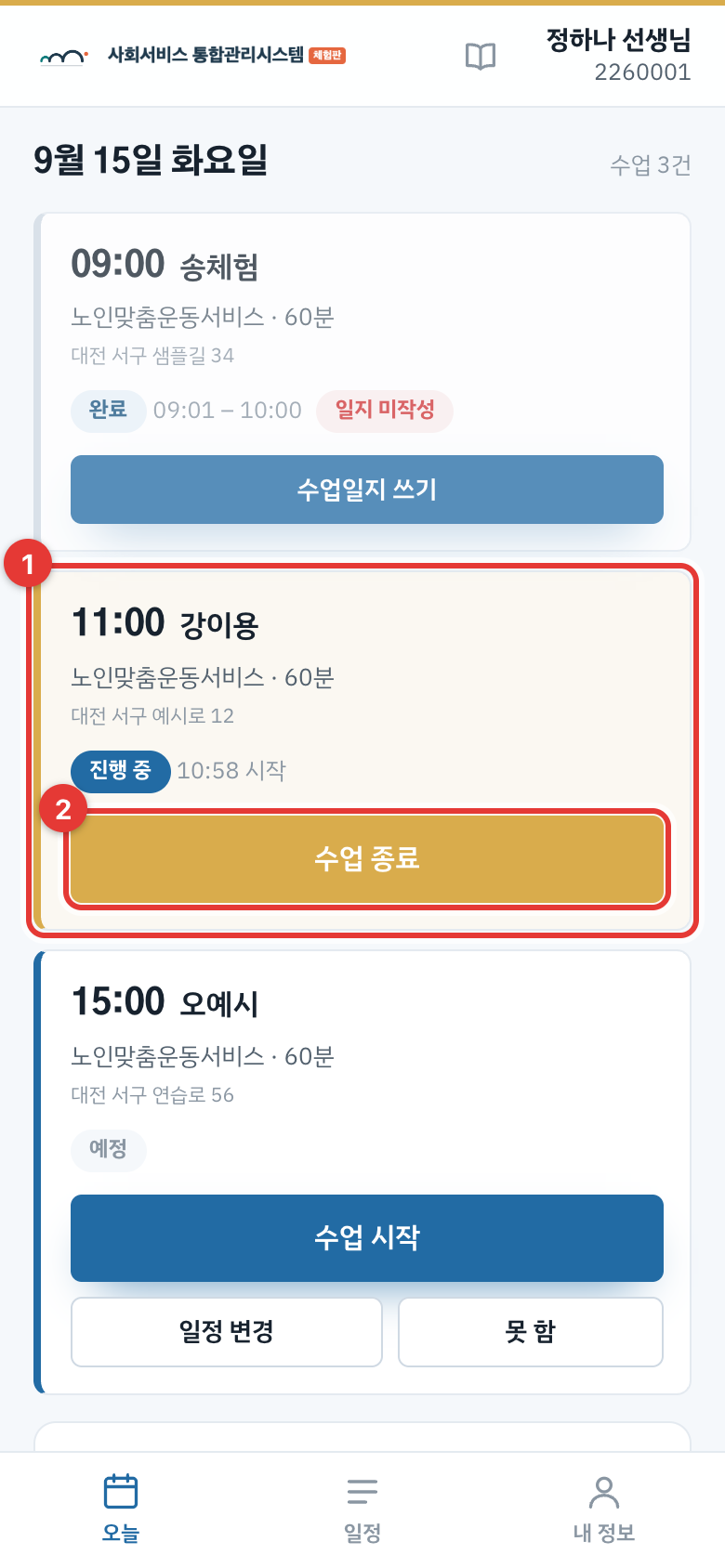
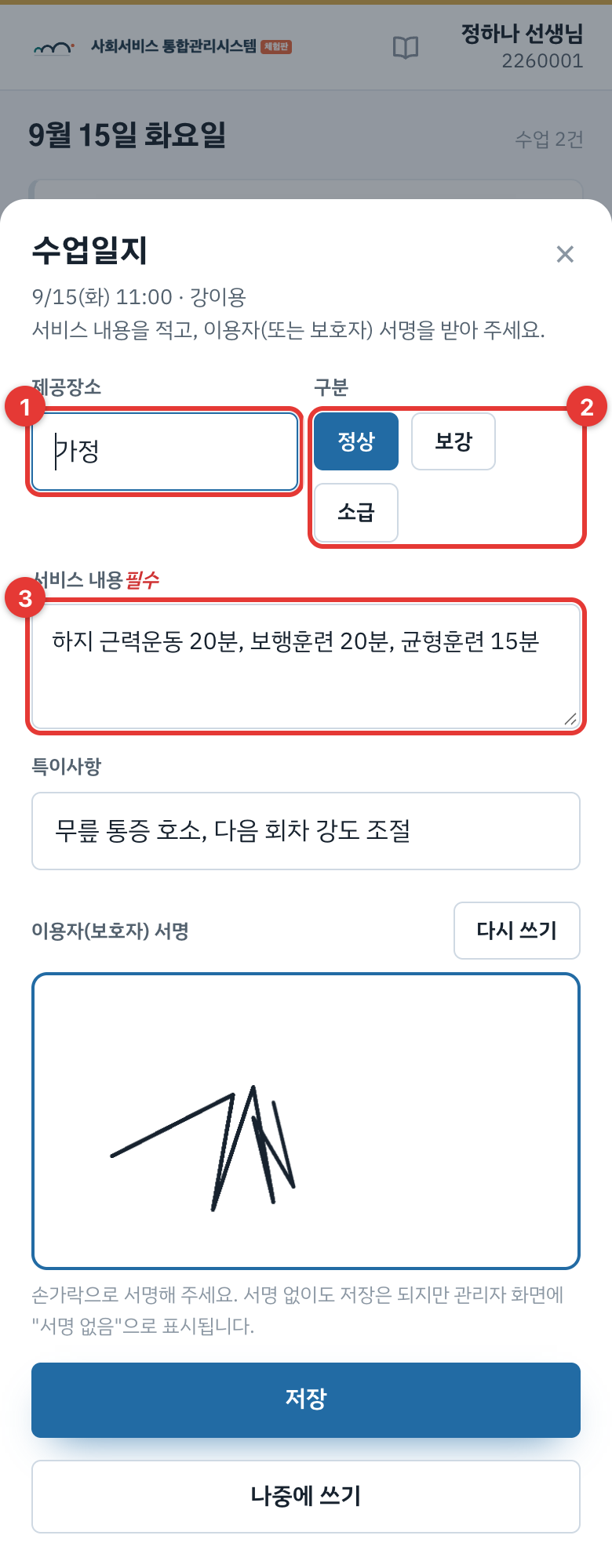
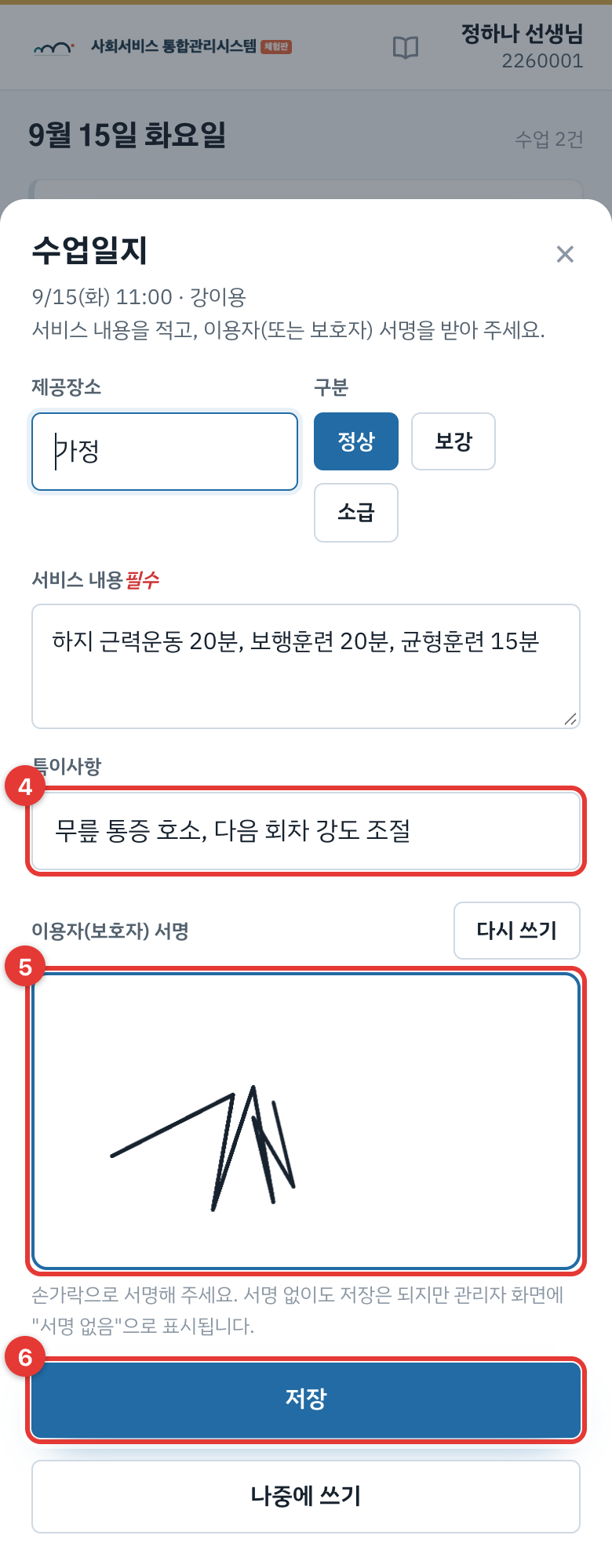
폰으로 수업 시작·종료를 누르고, 일정 확인·변경 요청·초기 면담 기록까지 하는 방법입니다.
앱 주소
social-demo-staff.pages.dev
대상
기관 제공인력(선생님)
기준
2026년 9월 · 체험판
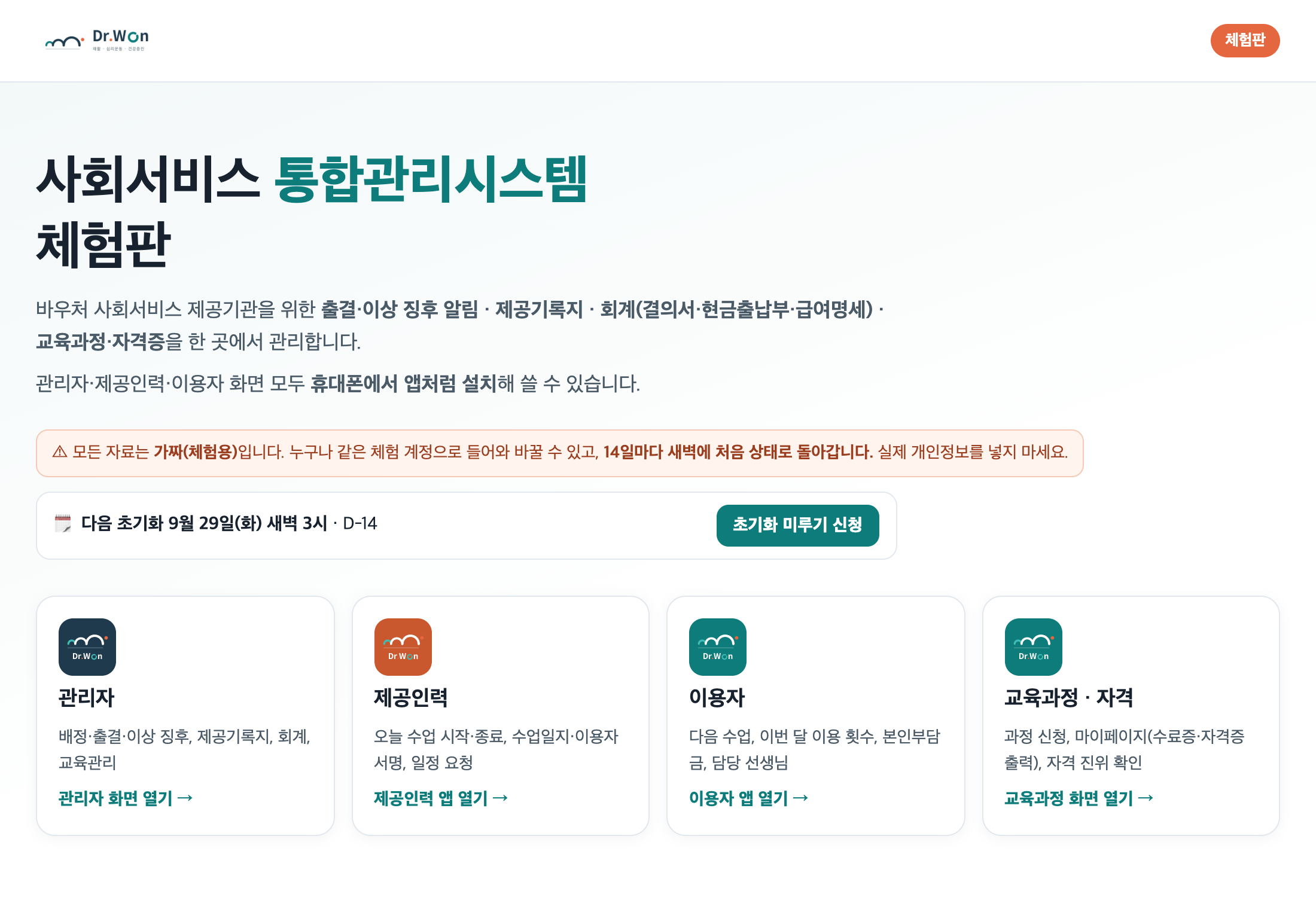
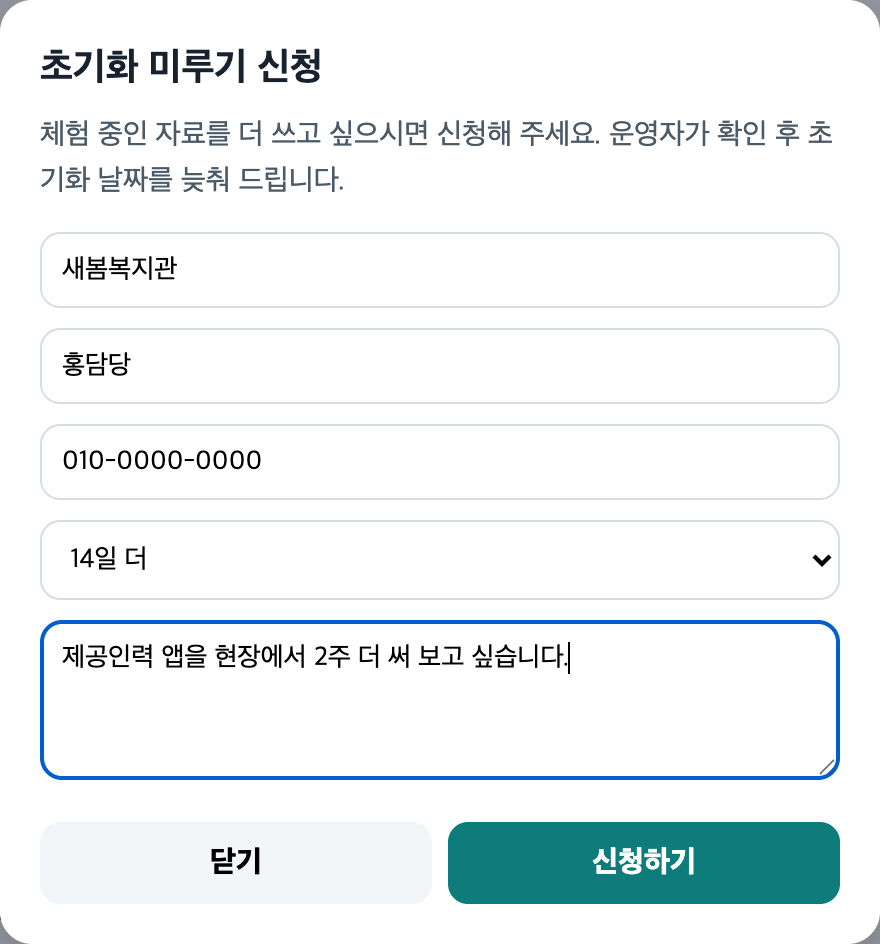
체험판 안내 — 이 설명서의 이름·연락처·금액은 모두 체험용 가짜 자료입니다. 체험 계정(비밀번호 demo1234)은 비밀번호를 바꾸지 않고 바로 들어가며, 자료는 14일마다 새벽에 처음 상태로 돌아갑니다(더 쓰고 싶으면 첫 화면에서 초기화 미루기 신청). 체험 계정 목록은 social-demo.pages.dev 첫 화면에 있습니다.
이 설명서는 사회서비스 통합관리시스템 체험판 기준입니다. 누구나 같은 체험 계정으로 들어와 모든 기능을 써 볼 수 있습니다.
1체험판 첫 화면(social-demo.pages.dev)에서 관리자·제공인력·이용자·교육과정 화면으로 들어갑니다. 아래쪽 표에 체험 계정 번호가 있고 비밀번호는 모두 demo1234입니다.
2모든 자료는 가짜이며 14일마다 새벽 3시에 처음 상태로 돌아갑니다. 다음 초기화 날짜와 남은 날(D-day)이 첫 화면에 보입니다.
3실제 이용자 개인정보는 넣지 마세요. 다른 체험자도 같은 자료를 봅니다.
더 오래 써 보고 싶을 때 — 첫 화면의 초기화 미루기 신청을 누르고 기관명·이름·연락처·원하는 기간(7일/14일)·사유를 적어 보냅니다. 운영자가 확인하면 초기화 날짜가 늦춰지고, 첫 화면의 다음 초기화 날짜로 확인할 수 있습니다.
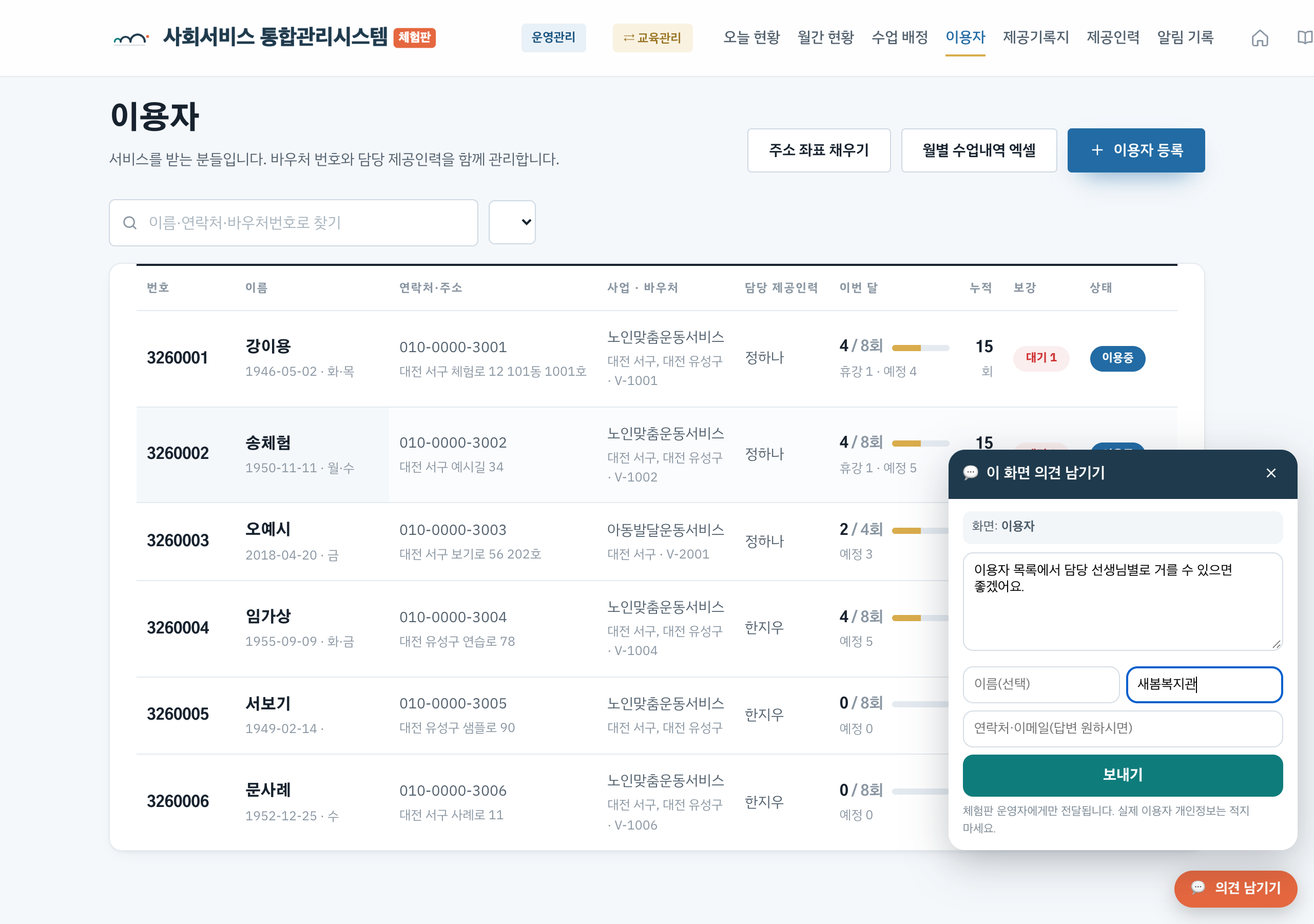
1모든 화면 오른쪽 아래 💬 의견 남기기 단추를 누릅니다(폰에서는 아래 메뉴 위에 떠 있습니다).
2창에 지금 보고 있는 화면 이름이 자동으로 적힙니다. "이 화면은 이렇게 고치면 좋겠어요" 같은 의견을 적고, 답변을 원하시면 이름·기관·연락처를 남깁니다.
3보내기를 누르면 운영자에게만 전달됩니다. 초기화돼도 의견은 지워지지 않습니다.
1앱 열기와 홈 화면에 추가
따로 설치할 앱은 없습니다. 폰의 인터넷 앱에서 social-demo-staff.pages.dev 을 열면 됩니다. 체험판 첫 화면(social-demo.pages.dev)에서 제공인력 칸을 눌러도 이 화면으로 옵니다.
매번 주소를 치지 않도록 홈 화면에 추가해 두세요. 알림을 받으려면 꼭 필요합니다(특히 아이폰).
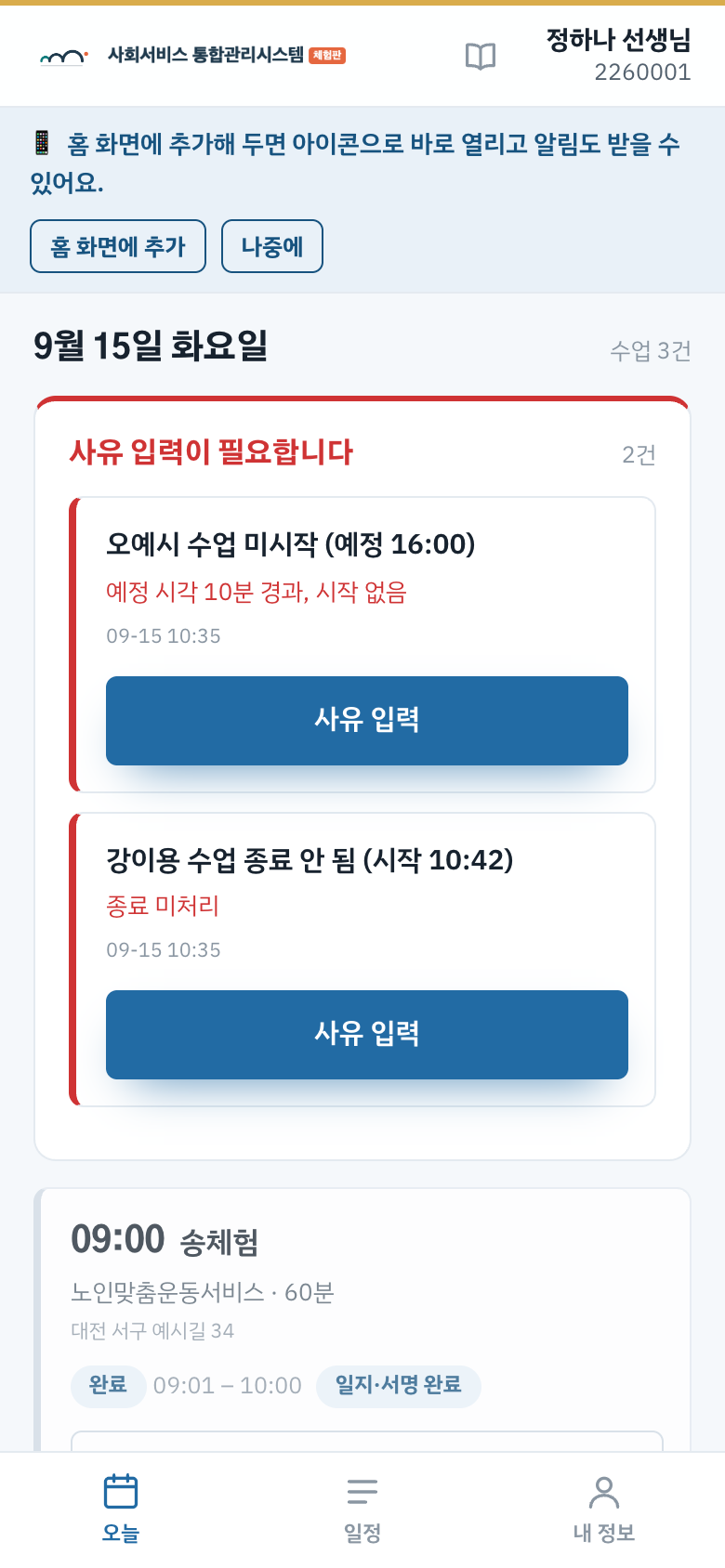
홈 화면에 생기는 제공인력 앱 아이콘은 금색 바탕입니다(관리자 앱은 흰 바탕, 이용자 앱은 파란 바탕이라 섞이지 않습니다). 앱을 아직 홈 화면에 추가하지 않았다면, 화면 위에 이런 띠가 나옵니다. 홈 화면에 추가를 누르면 바로 추가됩니다(안드로이드). 아이폰에서는 아래 공유 → 홈 화면에 추가로 하시면 됩니다. 나중에를 누르면 일주일 뒤에 다시 안내합니다.
안드로이드 (삼성 인터넷·크롬)
social-demo-staff.pages.dev 을 엽니다.
오른쪽 위(또는 아래) ⋮ 또는 ≡ 메뉴를 누릅니다.
홈 화면에 추가(또는 "현재 페이지 추가 › 홈 화면")를 누릅니다.
홈 화면에 생긴 앱 아이콘으로 엽니다.
아이폰 (사파리)
사파리로 social-demo-staff.pages.dev 을 엽니다. (다른 앱에서는 안 됩니다)
아래쪽 공유 버튼(□↑)을 누릅니다.
홈 화면에 추가를 누르고 추가를 누릅니다.
홈 화면의 앱 아이콘으로 엽니다.
2처음 로그인하기
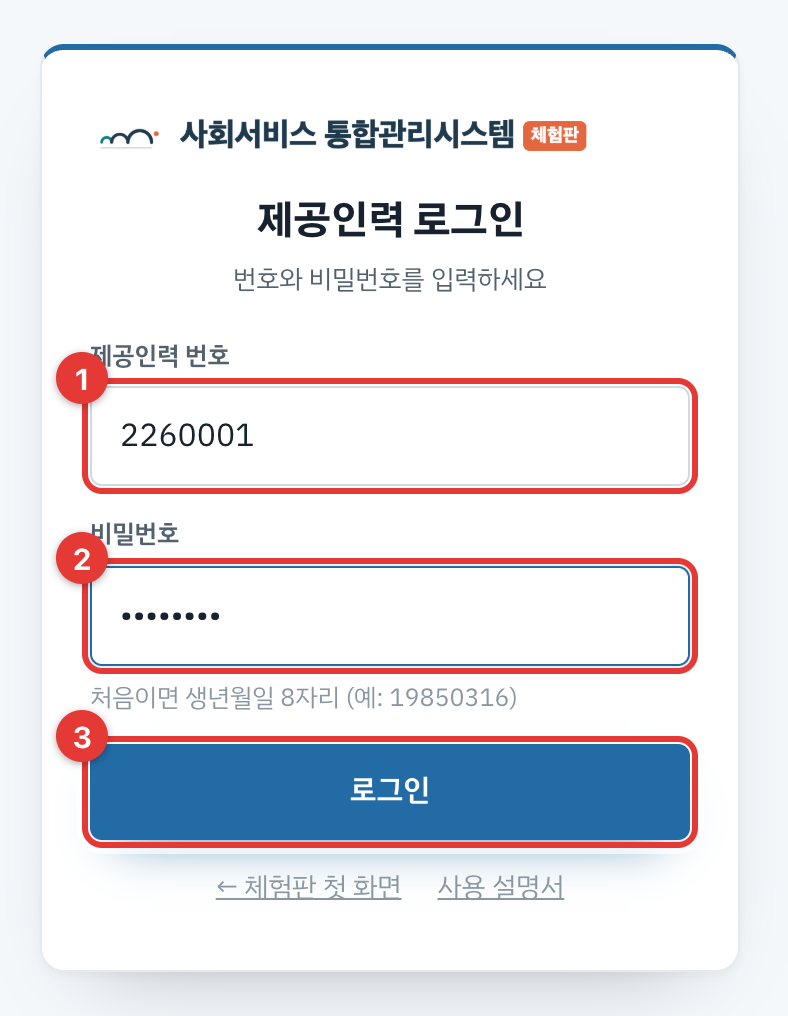
1제공인력 번호를 넣습니다. 기관에서 알려드린 2로 시작하는 7자리 번호입니다 (예: 2260001).
2비밀번호를 넣습니다. 처음에는 생년월일 8자리입니다 (예: 19900316).
3로그인을 누릅니다.
번호나 비밀번호가 틀리면 "로그인할 수 없습니다"가 나옵니다. 번호를 모르면 기관에 문의하세요.
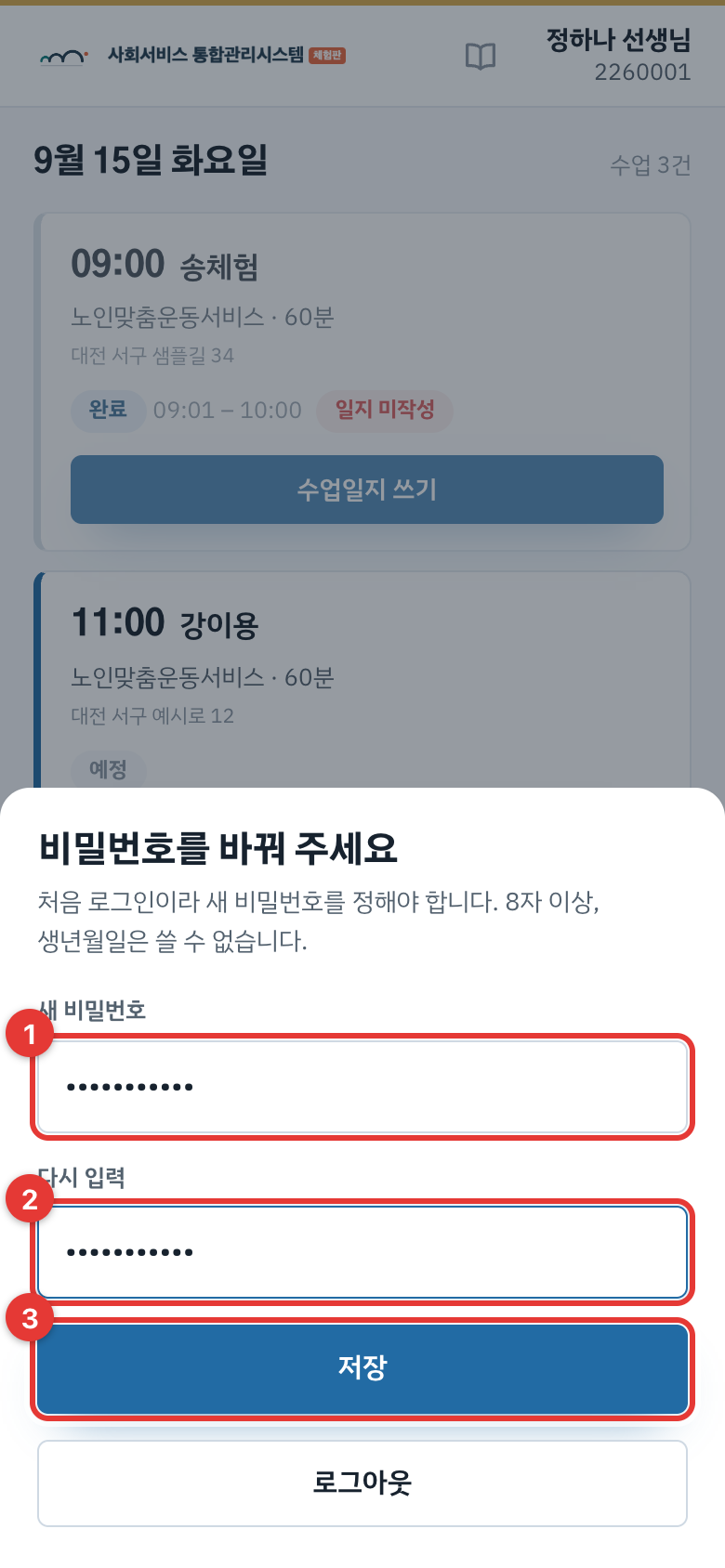
처음 로그인하면 새 비밀번호를 정하는 창이 뜹니다. 바꾸기 전에는 앱을 쓸 수 없습니다.
1새 비밀번호를 넣습니다. 8자 이상이고, 생년월일은 쓸 수 없습니다.
2같은 비밀번호를 한 번 더 넣습니다.
3저장을 누르면 오늘 화면으로 넘어갑니다.
새 비밀번호는 기관도 알 수 없습니다. 잊으면 기관에 비밀번호 초기화를 부탁하세요. 다시 생년월일로 돌아갑니다.
2-2내 서명 등록하기
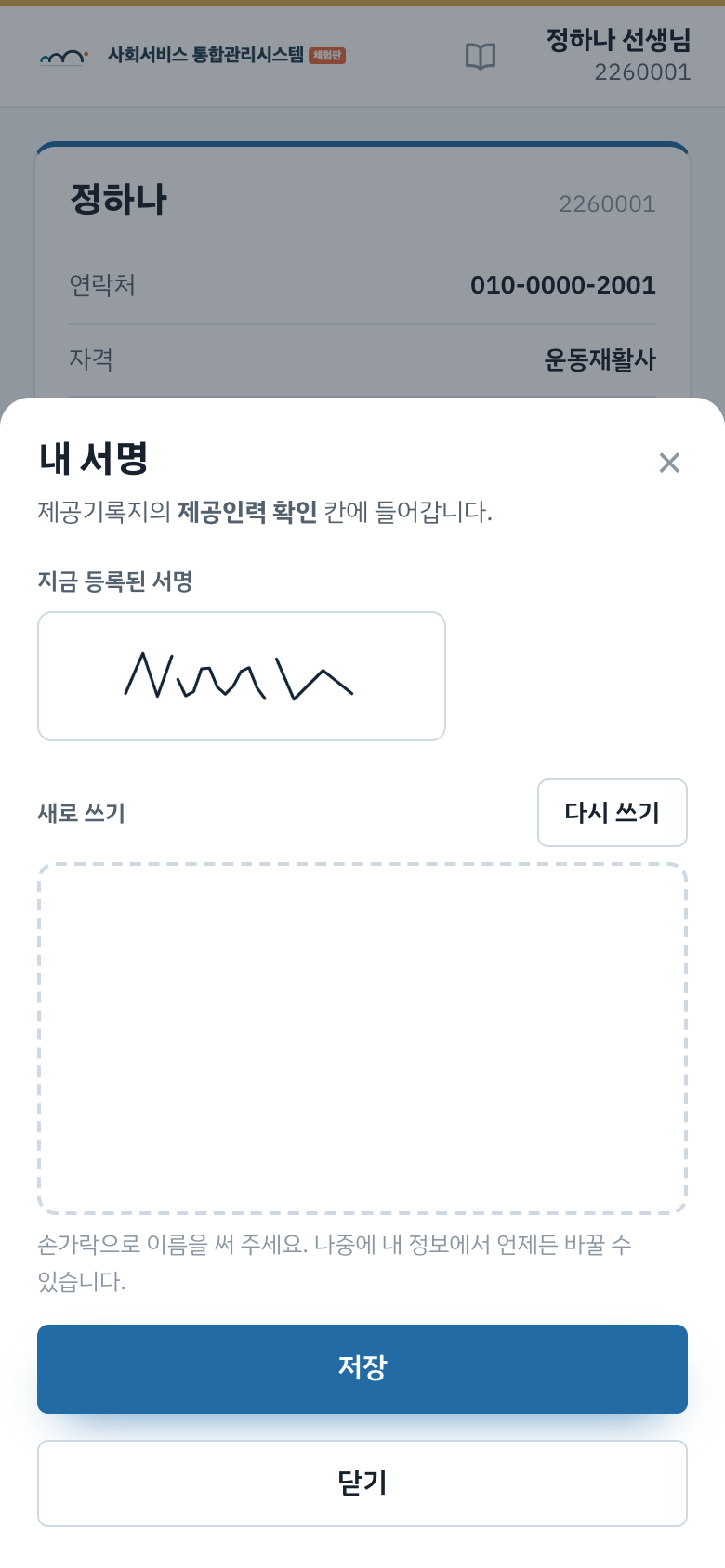
비밀번호를 새로 정하면 이어서 서명을 등록하는 창이 뜹니다. 여기서 등록한 서명이 매달 제공기록지의 "제공인력 확인" 칸에 자동으로 들어갑니다. 한 번만 해두면 됩니다.
1네모 칸에 손가락으로 이름을 씁니다. 잘못되면 다시 쓰기를 누릅니다.
2저장을 누르면 끝입니다.
급할 때는 나중에 하기를 눌러도 됩니다. 나중에 내 정보 → 서명 등록에서 언제든 등록·변경할 수 있습니다.
서명이 없으면제공기록지의 제공인력 확인 칸이 빈칸으로 인쇄됩니다. 관리자 화면에도 "등록 서명 없음"으로 표시됩니다.
3알림 켜기와 위치 허용
알림 켜기
아래쪽 내 정보 탭을 누릅니다.
1알림 켜기를 누르고, 폰이 묻는 창에서 허용을 누릅니다.
버튼이 🔔 알림 켜짐으로 바뀌면 끝입니다.
알림을 켜면 이런 때 폰에 알림이 옵니다.
새 수업 배정, 휴강·보강 안내
수업 10분 전 안내
요청(일정 변경·휴강·면담)이 승인·거절되었을 때
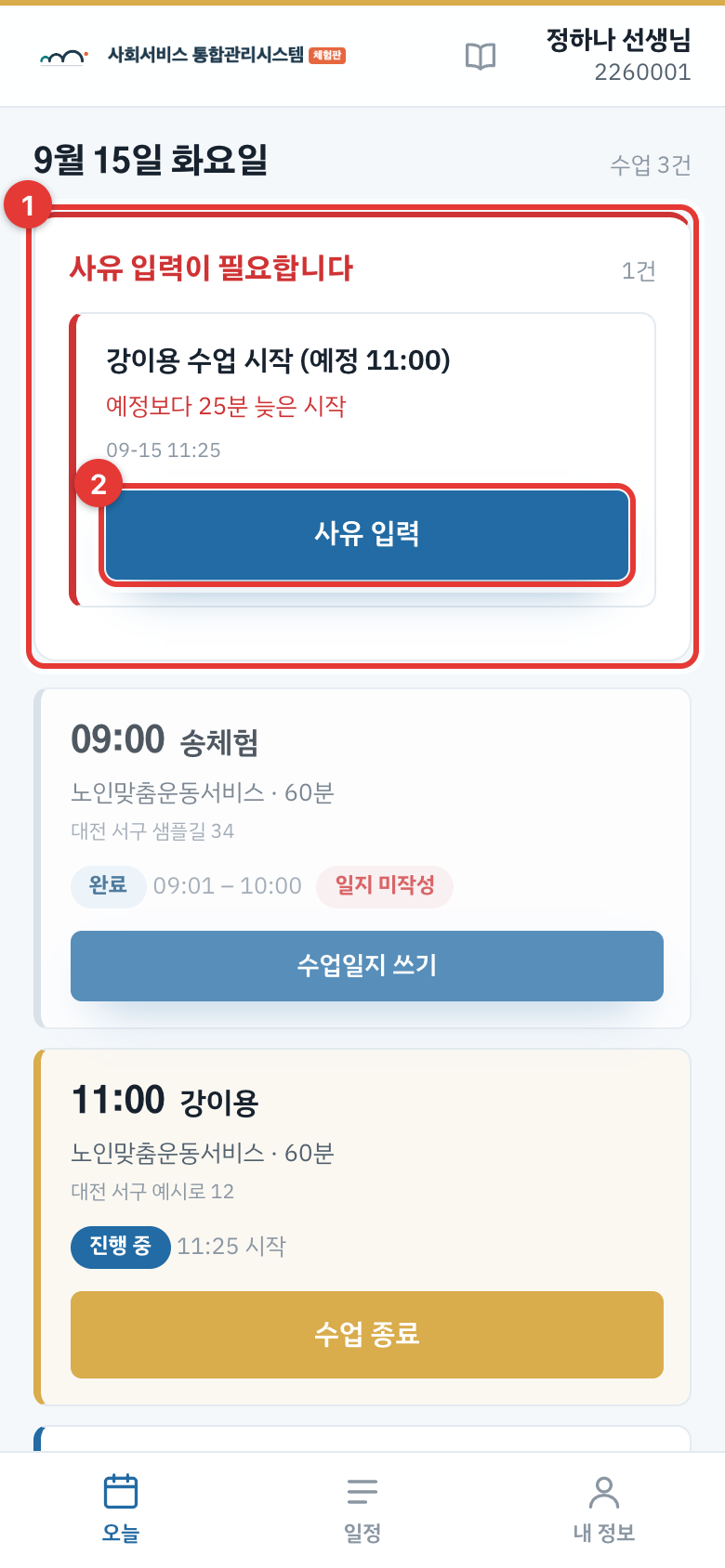
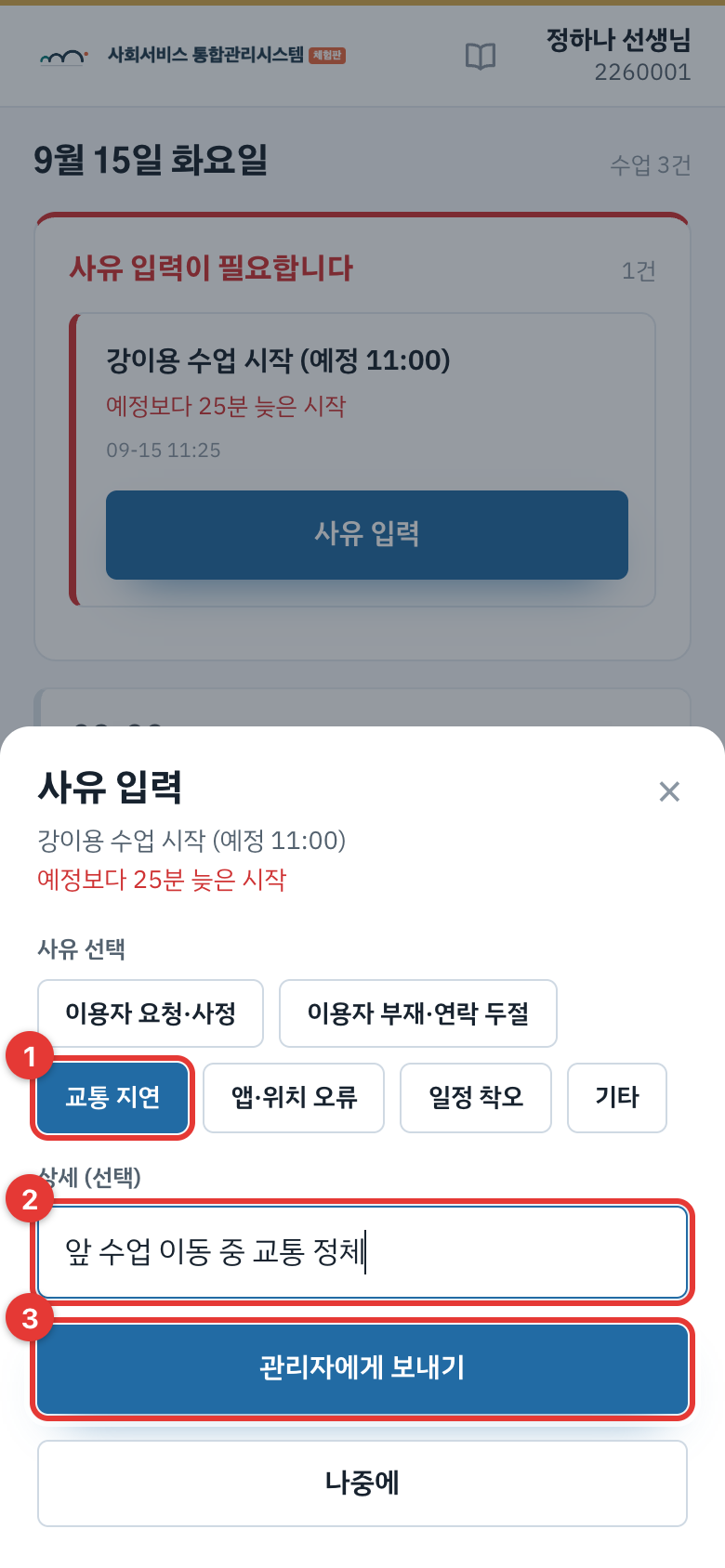
이상 징후가 생겨 사유 입력이 필요할 때
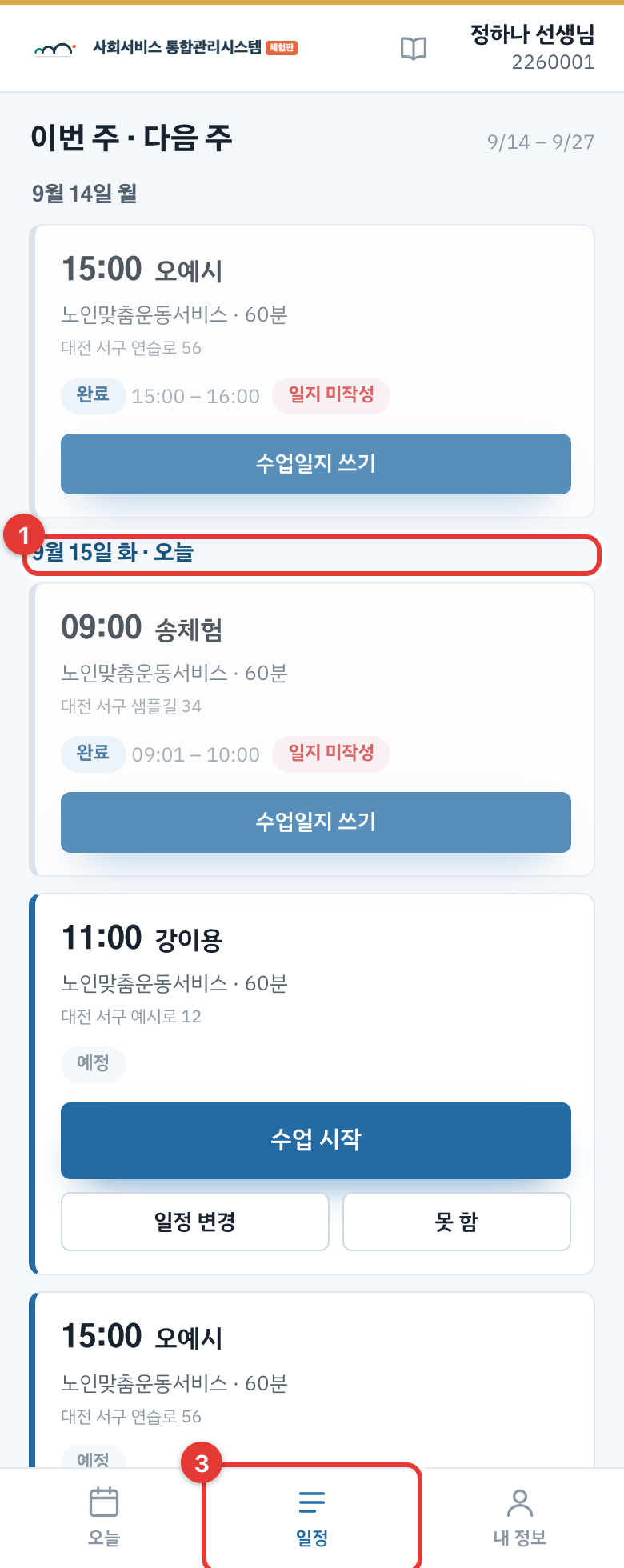
알림을 누르면 그 내용이 있는 화면으로 바로 갑니다. 이상 징후 알림을 누르면 사유 입력 창이 열리고, 수업 알림을 누르면 그 수업이 있는 날짜로 가서 파란 테두리로 표시해 줍니다.
버튼이 "알림 미지원 (홈 화면에 추가 후 열기)"로 나오면, 1장처럼 홈 화면에 추가한 아이콘으로 다시 열어 주세요. 아이폰은 이렇게 해야만 알림을 받을 수 있습니다.
위치 허용
수업을 시작·종료할 때 폰이 위치 사용을 묻습니다. 허용을 눌러 주세요. 이용자 주소와 얼마나 떨어진 곳에서 눌렀는지 함께 기록됩니다.
아이폰은 설정 › 개인정보 보호 › 위치 서비스에서 사파리(또는 홈 화면 앱)의 정확한 위치를 켜 두세요. 꺼져 있으면 위치가 몇 km씩 틀려서 "멀리 떨어짐" 경고가 날 수 있습니다.
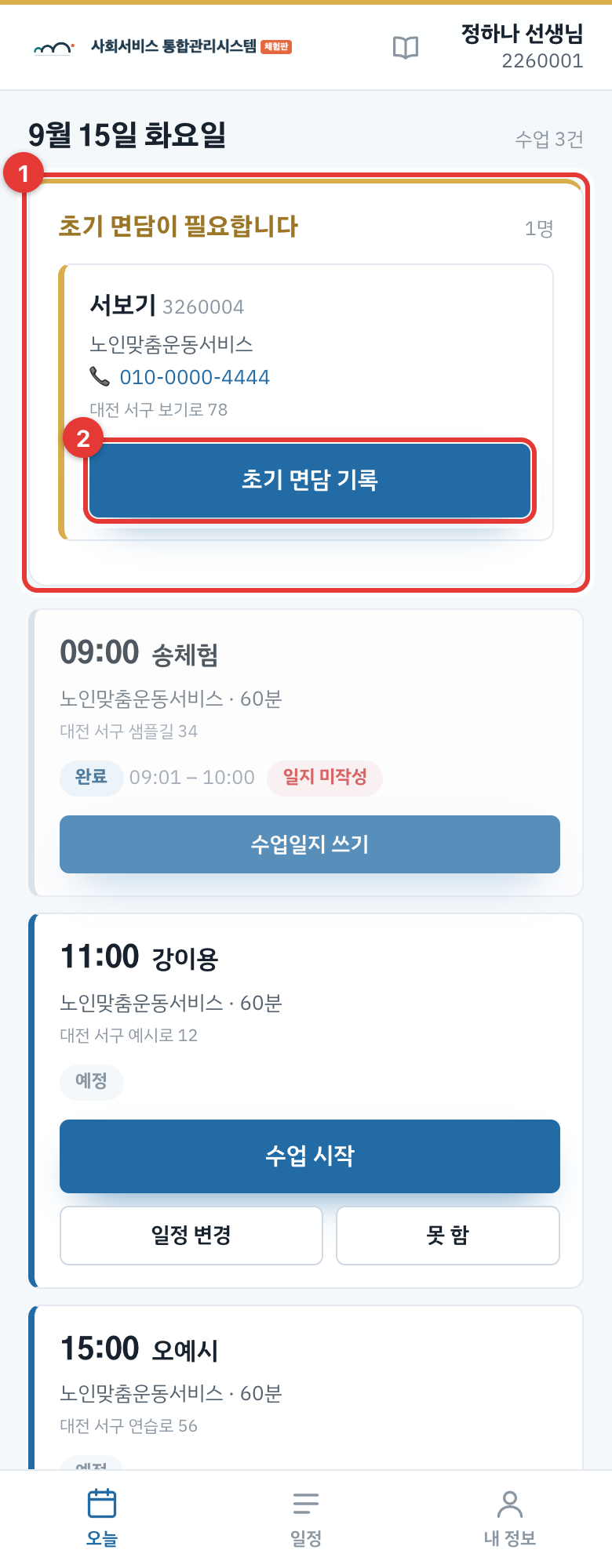
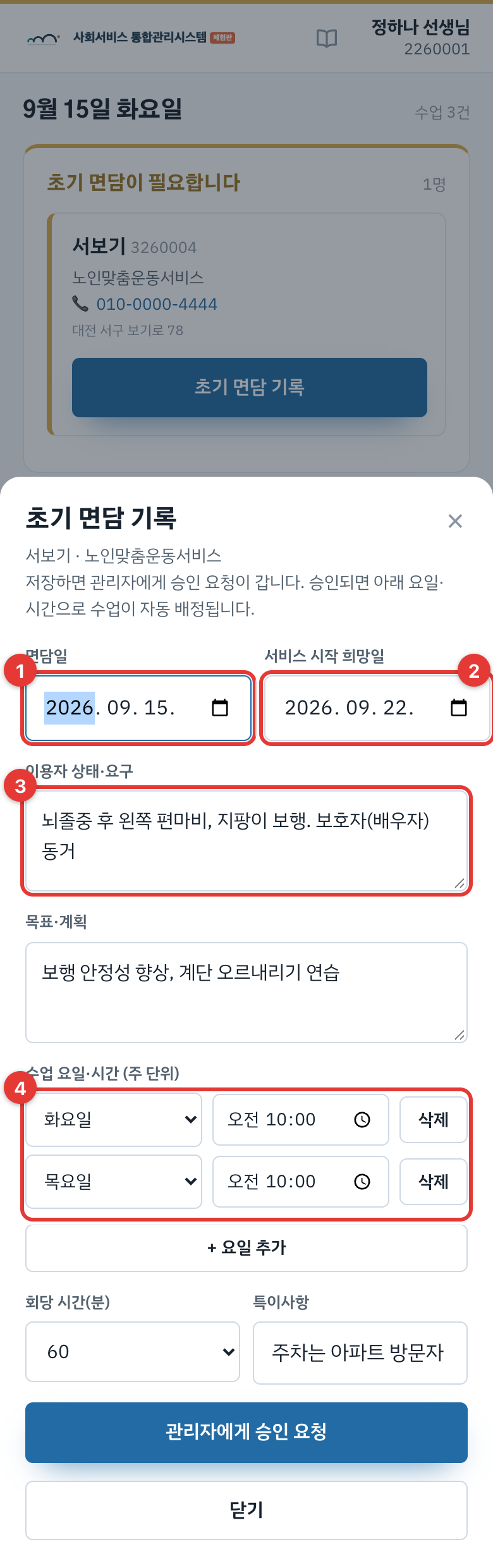
새 이용자가 배정되면 수업을 시작하기 전에 초기 면담을 합니다. 면담 결과를 앱에 적어 보내면, 관리자가 승인하는 순간 요일·시간대로 수업이 자동 배정됩니다.
1오늘 화면 위쪽에 "초기 면담이 필요합니다" 칸이 생깁니다. 이용자 이름, 전화번호(누르면 전화), 주소가 나옵니다.
2면담을 마친 뒤 초기 면담 기록을 누릅니다.
1면담일
2서비스 시작 희망일. 이 날부터 수업이 배정됩니다.
3이용자 상태·요구, 그 아래 목표·계획을 적습니다.
4수업 요일·시간. 주 2회면 + 요일 추가로 줄을 늘립니다.
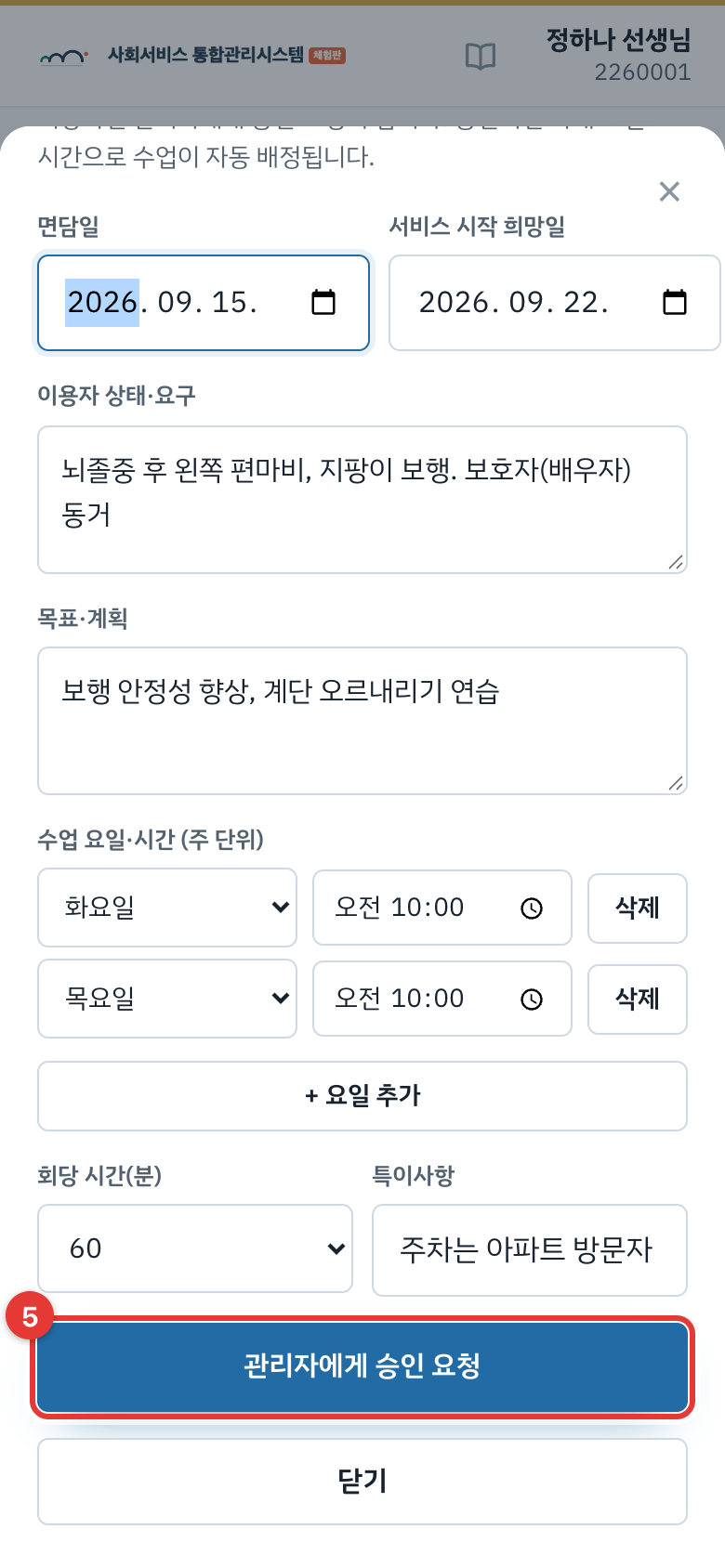
그 아래 회당 시간(분)과 특이사항(주차, 반려동물, 보호자 연락 등)을 적습니다.
5맨 아래 관리자에게 승인 요청을 누릅니다.
보낸 뒤에는 승인 대기로 표시되고, 필요하면 면담 기록 수정으로 고칠 수 있습니다. 관리자가 반려하면 이유가 함께 보이니, 고쳐서 다시 보내 주세요.
10-2이 달 기록 확인 서명
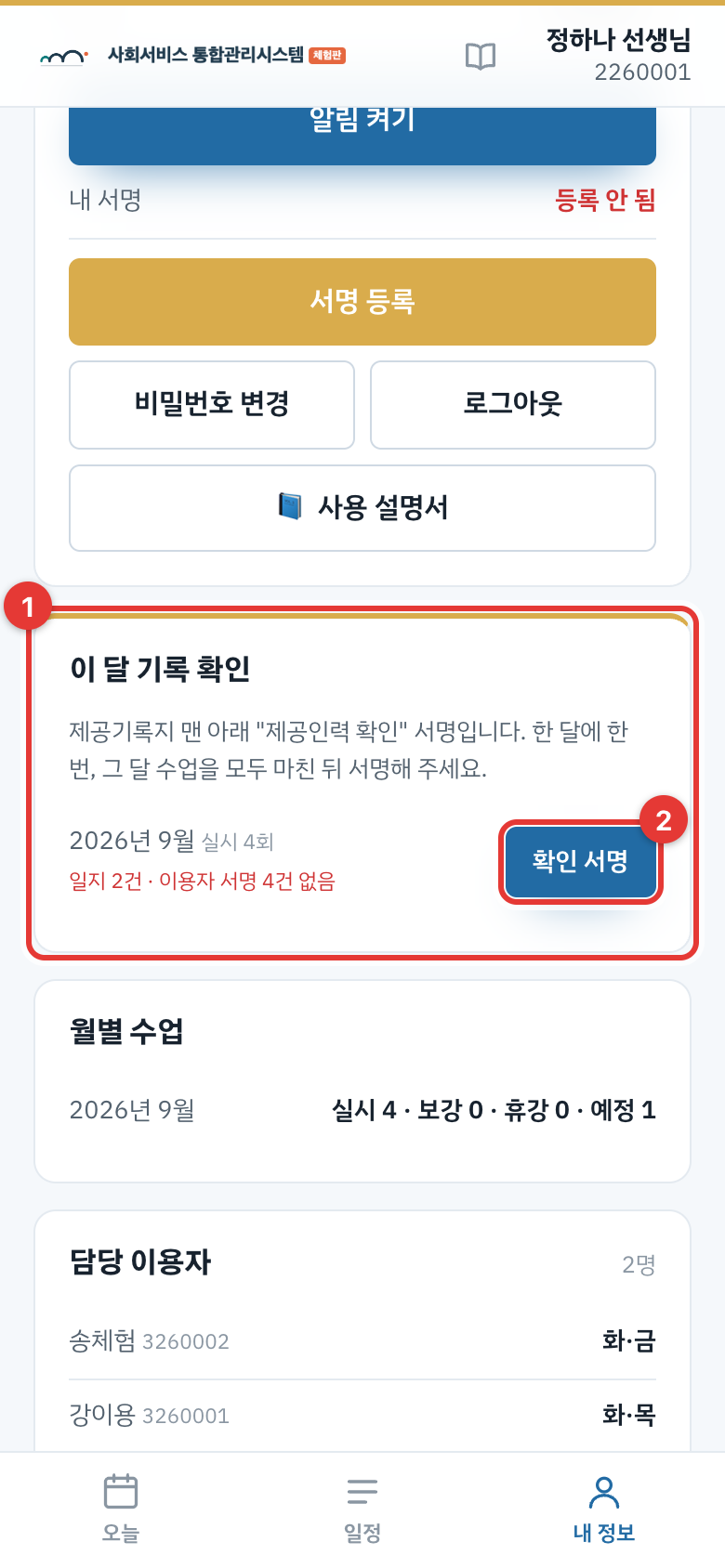
제공기록지 맨 아래에는 제공인력 확인 서명이 들어갑니다. 한 달에 한 번, 그 달 수업을 마친 뒤 앱에서 서명하면 됩니다.
아래 내 정보 탭을 누릅니다.
1이 달 기록 확인 칸에 달마다 실시 횟수가 나옵니다. 빠진 것이 있으면 "일지 2건 · 이용자 서명 1건 없음"처럼 빨간 글씨로 알려줍니다.
2확인 서명을 누릅니다.
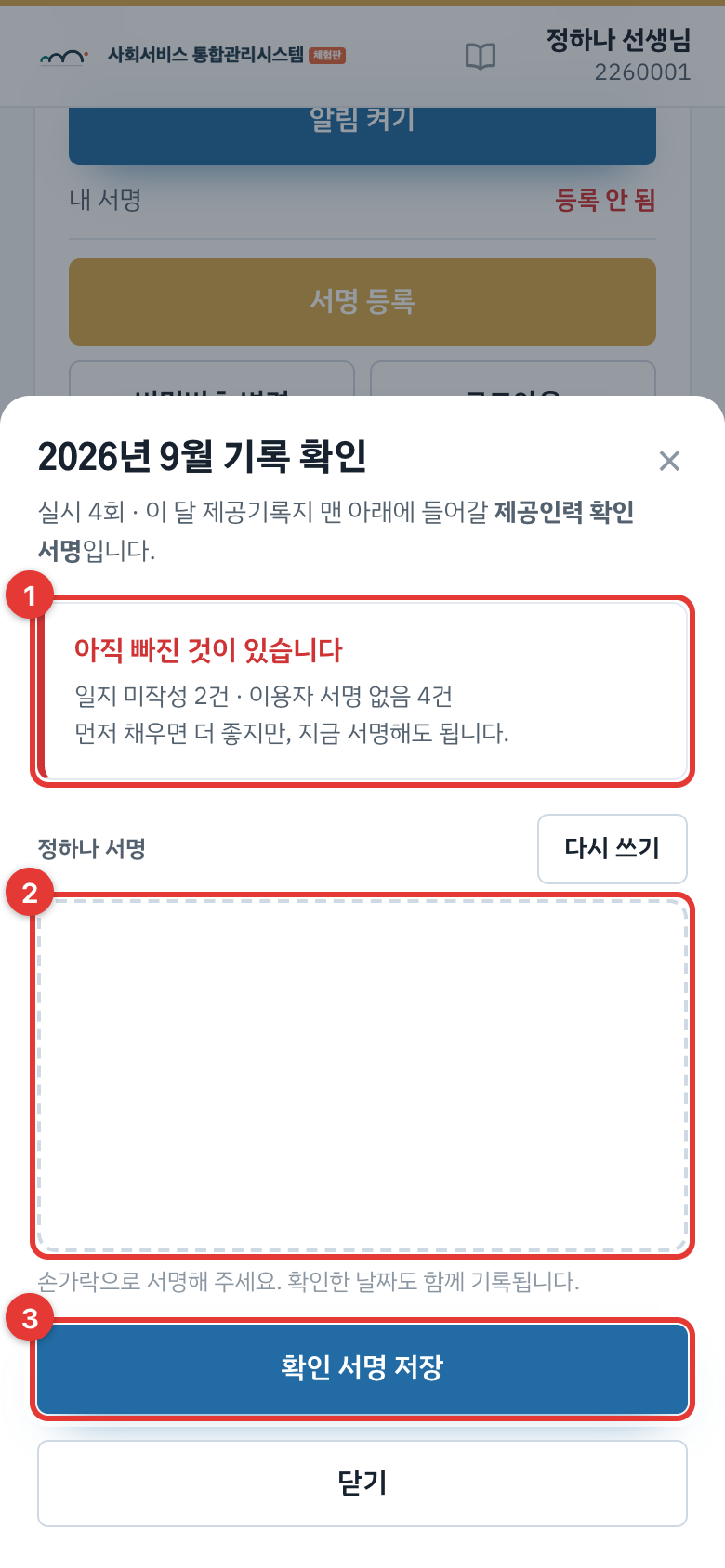
1빠진 일지·서명이 있으면 먼저 알려줍니다. 채우고 오면 좋지만, 그냥 서명해도 됩니다.
2손가락으로 서명합니다.
3확인 서명 저장을 누르면 끝입니다. 확인한 날짜도 함께 남습니다.
서명한 달은 확인함으로 표시됩니다. 다시 눌러 새로 서명할 수도 있습니다.
10-3인터넷이 약할 때
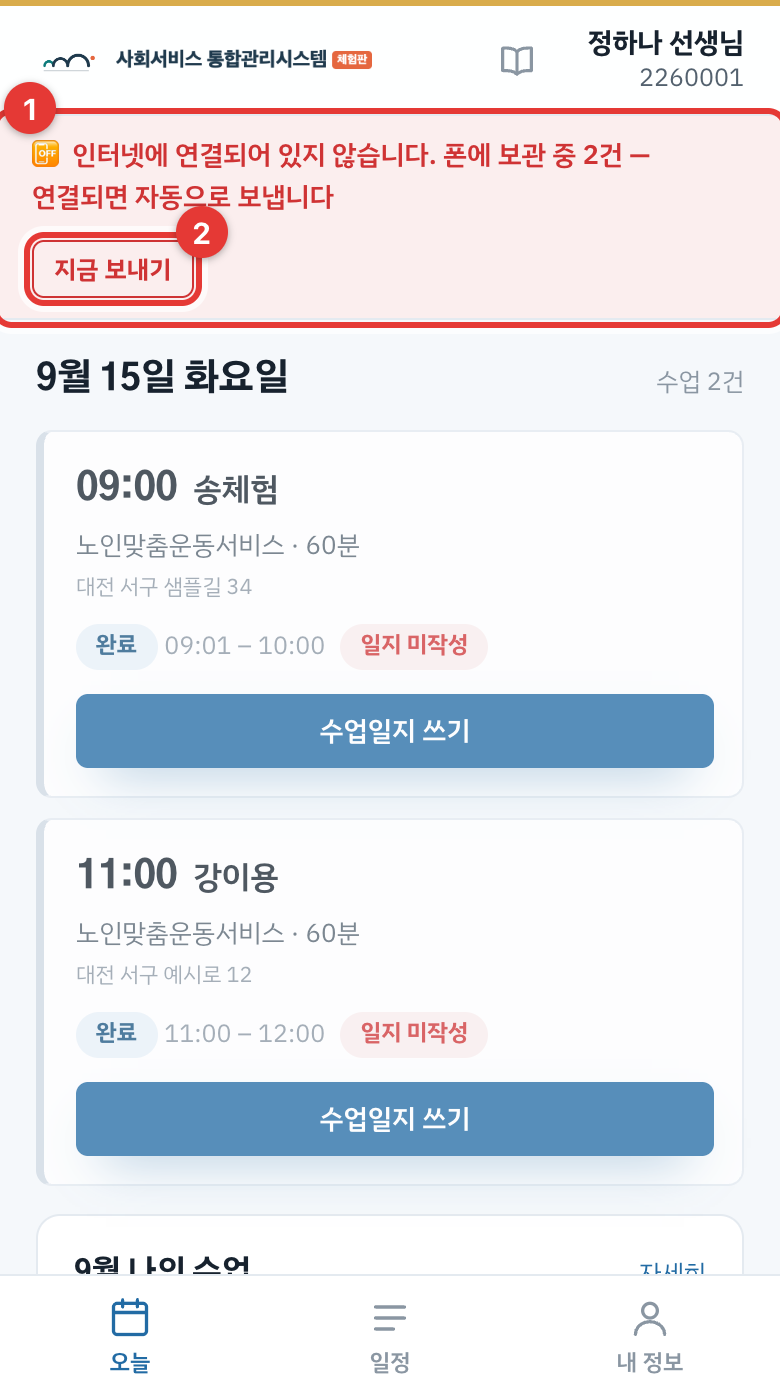
인터넷이 안 되는 곳에서도 평소처럼 누르시면 됩니다. 폰에 저장해 두었다가 연결되는 순간 자동으로 보냅니다.
1보낼 것이 있으면 화면 위에 "폰에 보관 중 ○건"이 나옵니다. 연결이 없으면 📴 표시도 함께 나옵니다.
2급하면 지금 보내기를 누릅니다. 누르지 않아도 연결되면 저절로 보냅니다.
기록되는 시각은 누른 시각 그대로입니다. 늦게 보내져도 "늦은 시작"으로 잘못 잡히지 않습니다.
늦게 보내진 이유("인터넷 연결 없음")가 자동으로 함께 적힙니다.
앱을 껐다 켜도 보관한 내용과 일정은 그대로 남아 있습니다.
보관 중일 때는 로그아웃하지 마세요보내지 못한 기록이 사라집니다. 로그아웃을 누르면 "보내지 못한 기록이 ○건 있습니다"라고 먼저 물어봅니다.
11내 정보
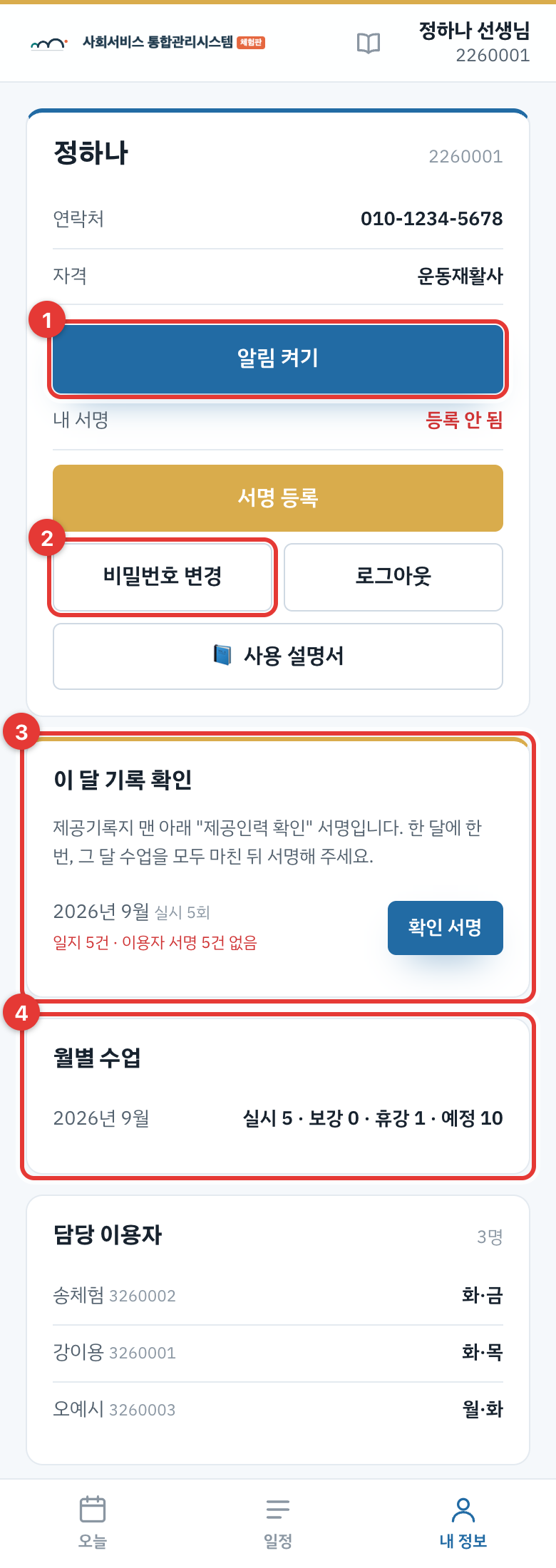
1알림 켜기 (3장)
2내 서명: 등록한 서명이 보입니다. 등록하지 않았으면 빨간 글씨로 등록 안 됨이라고 나오고, 서명 등록 버튼으로 바로 등록할 수 있습니다 (2-2장).
3비밀번호 변경. 옆에 로그아웃도 있습니다.
4월별 수업: 달마다 실시·보강·휴강 횟수 (이번 달은 남은 예정도)
5담당 이용자와 이용 요일
12자주 묻는 질문
비밀번호를 잊었어요.
기관에 비밀번호 초기화를 부탁하세요. 비밀번호가 생년월일 8자리로 돌아가고, 로그인하면 새로 정하는 창이 뜹니다.
수업 시작(종료)을 잘못 눌렀어요.
앱에서는 되돌릴 수 없습니다. 바로 기관에 연락해 주세요. 관리자가 기록을 고칩니다. 이상 징후 창이 뜨면 사유에 "기타 — 잘못 누름"이라고 적어 주세요.
"이용자 주소와 ○km 떨어짐"이라고 나와요. 분명히 집 앞인데요.
건물 안에서는 폰 위치가 수백 m까지 틀릴 수 있습니다. 창가나 밖에서 누르면 더 정확합니다. 아이폰은 정확한 위치 설정을 켜 주세요. 사유는 "앱·위치 오류"를 고르면 됩니다.
알림이 안 와요.
내 정보에서 버튼이 🔔 알림 켜짐인지 확인하세요. "알림 차단됨"이면 폰 설정에서 이 앱(또는 인터넷 앱)의 알림을 허용해야 합니다. 아이폰은 홈 화면에 추가한 아이콘으로 열어야 알림이 옵니다.
"로그인 시간이 지나 연결이 끊겼습니다"가 떠요.
오래 켜 두면 보안상 로그인이 풀립니다. 다시 로그인하면 됩니다. 누르던 버튼(시작·종료)은 로그인 뒤 한 번 더 눌러 주세요.
오늘 수업이 안 보여요.
앱을 완전히 껐다가 다시 열어 보세요. 그래도 없으면 배정이 안 된 것이니 기관에 문의하세요.
인터넷이 안 되는 곳이에요.
그냥 평소처럼 누르시면 됩니다. 인터넷이 없으면 폰에 저장해 두었다가 연결되는 순간 자동으로 보냅니다. 화면 위에 "폰에 보관 중 ○건"이라고 나오고, 보내지면 사라집니다. 기록되는 시각은 누른 시각 그대로이고, 늦게 보내진 이유도 자동으로 함께 적힙니다. 앱을 껐다 켜도 보관한 내용은 없어지지 않습니다. 다만 로그아웃은 하지 마세요 — 보내지 못한 기록이 사라집니다.